OBS Plugin & Dockable Controller
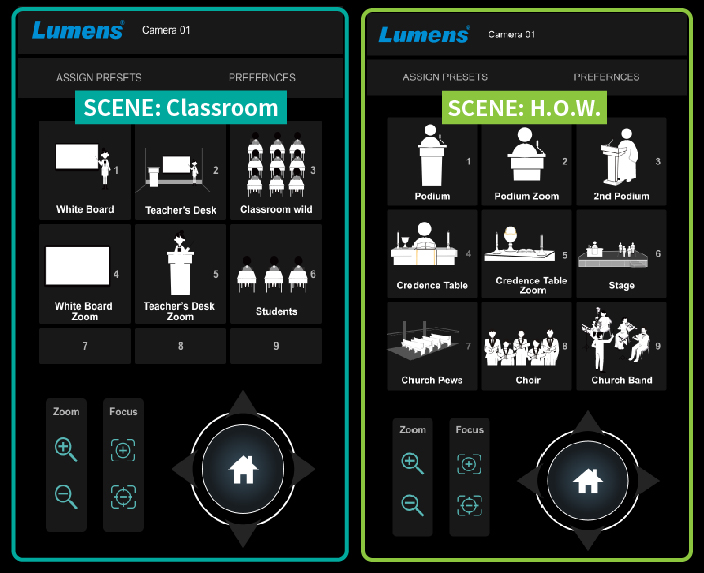
Lumens OBS Plugin 설치하면 OBS 방송 소프트웨어를 사용하면서 여러 대의 Lumens IP 카메라를 제어할 수 있습니다. 시작하려면 [도구]를 선택하고 Lumens OBS 카메라 컨트롤러를 찾으세요. 컨트롤러는 8대의 Lumens 카메라를 동시에 제어할 수 있으며 최대 19개의 프리셋을 저장할 수 있습니다. Lumens OBS Plugin OBS 경험을 극한으로 밀어붙입니다. Lumens OBS 플러그인은 팬-틸트-Zoom-포커스와 노출, 화이트 밸런스, 채도 등 고급 이미지 설정을 제어할 수 있게 해줍니다. Lumens OBS 플러그인은 최대 8대의 카메라를 동시에 제어할 수 있습니다. 사용자는 카메라 이름을 더 직관적인 표현으로 변경할 수 있습니다. Lumens OBS 플러그인은 한 카메라에 대해 19개의 프리셋 포인트를 저장하고 전환할 수 있습니다. 미리 설정된 장면의 이름을 바꿀 수도 있습니다. 연산자는 프리셋을 직관적으로 변경할 수 있습니다. 고급 모드에서는 팬-틸트-줌-포커스 속도를 설정하고, 노출 모드를 선택하며, 셔터와 아이리스를 조절하고, 화이트 밸런스 모드를 선택하고, 선명도, 채도, 색조, 감마를 조절할 수 있습니다. 사용자는 특정 프리셋 장면에 이름을 붙이고 카메라 이름도 변경할 수 있습니다. 이 경우 카메라를 훨씬 직관적으로 제어할 수 있습니다. Lumens OBS 플러그인은 OBS 단축키 제어를 지원합니다. OBS 핫키 설정에서 단축키를 설정할 수 있어서 운영자가 카메라 제어를 할 수 있는 또 다른 옵션을 제공합니다. Lumens와 OBS의 통합 덕분에 게임쇼, 팟캐스트, 예배 같은 라이브 스트리밍 이벤트 시 카메라 조작이 훨씬 쉬워집니다.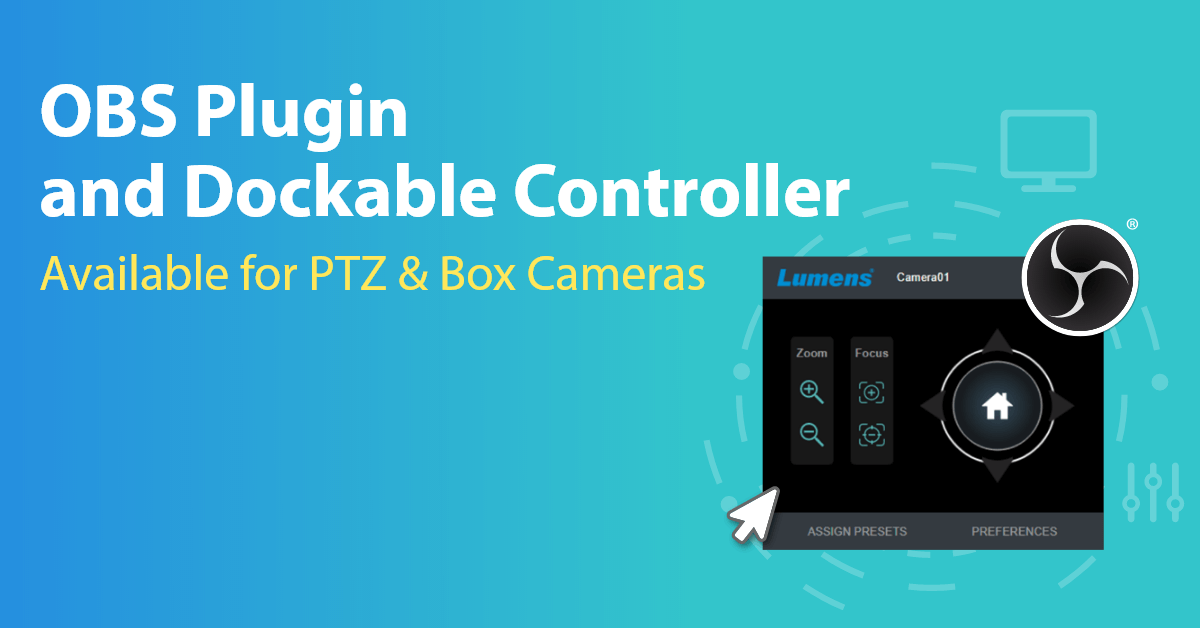
OBS Plugin
다운로드 Lumens OBS Plugin (Windows 및 MAC에서 이용 가능)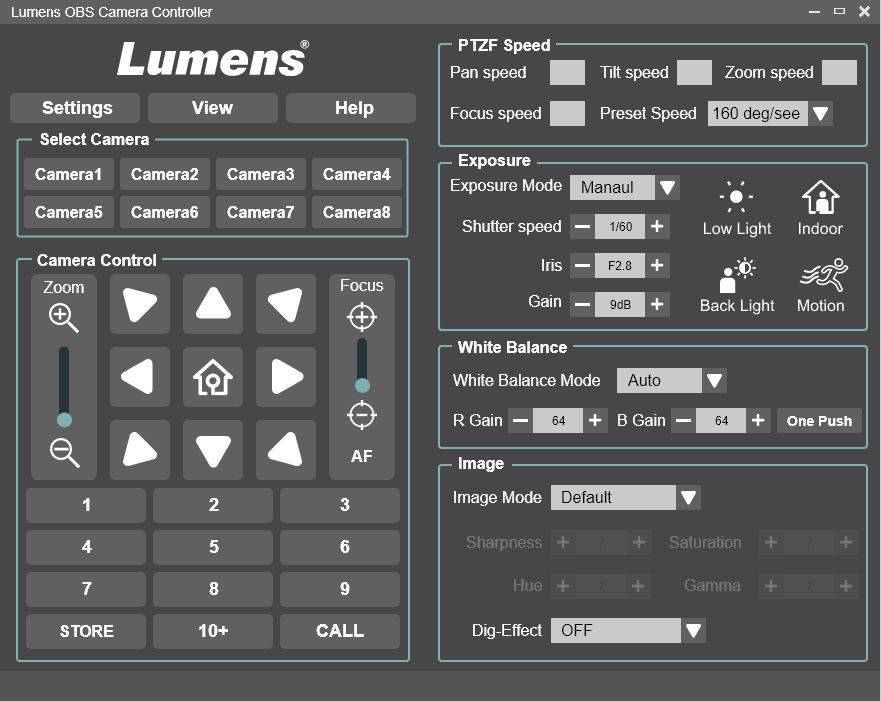
Dockable Controller
도커블 컨트롤러는 사용자가 OBS 인터페이스 내에서 카메라 조작을 설정할 수 있게 해줍니다. [보기]> [도크]> [커스텀 브라우저 도크]를 클릭하면 도커 컨트롤러를 호출할 수 있습니다. 교회, 기업, 방송, 교육 등 특정 용도에 맞게 그래픽 프리셋 장면이 포함된 사전 설계된 도킹 모듈을 제공합니다.
다운로드 Lumens Dockable Controller (Windows 및 MAC에서 사용 가능)
주요 특징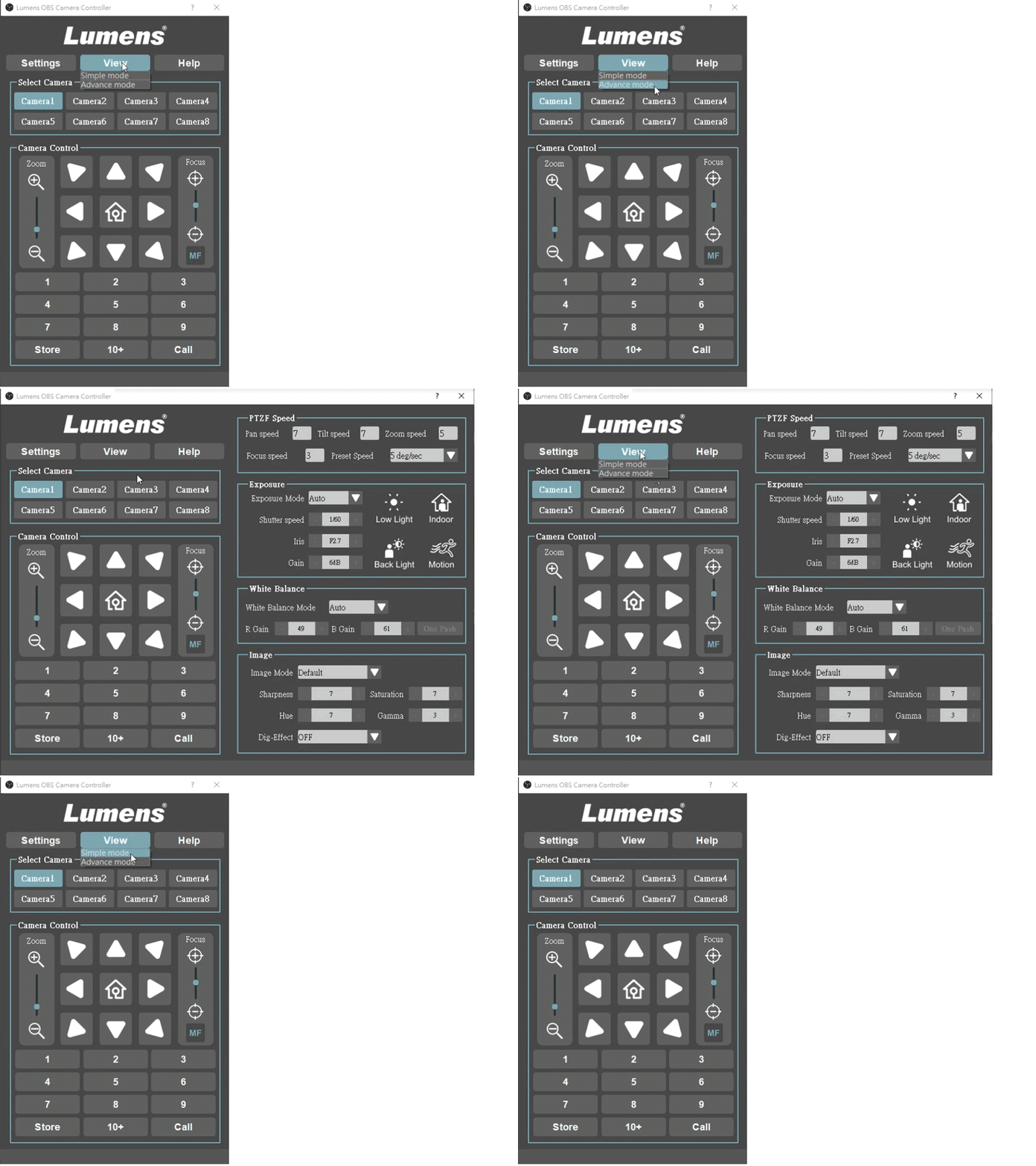
기본 및 고급 제어 모드
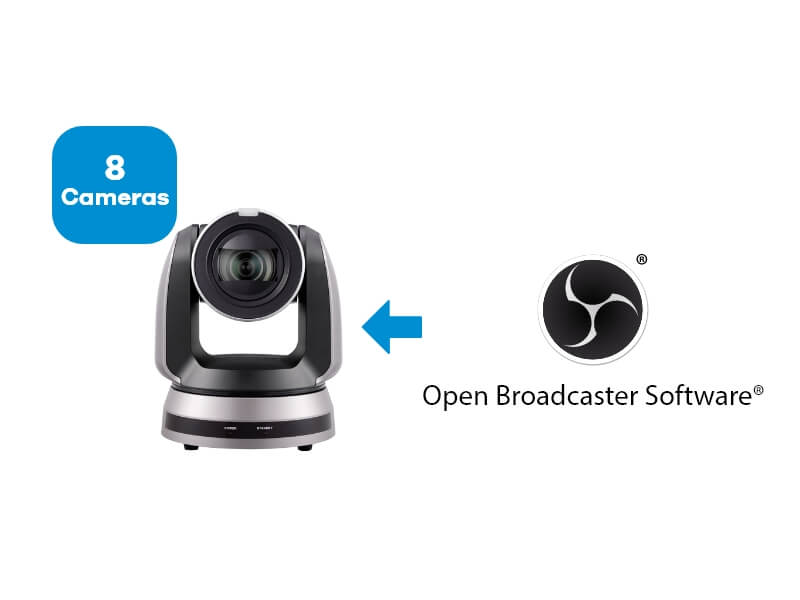
최대 8개의 Lumens 카메라 제어
최대 19개의 프리셋 저장
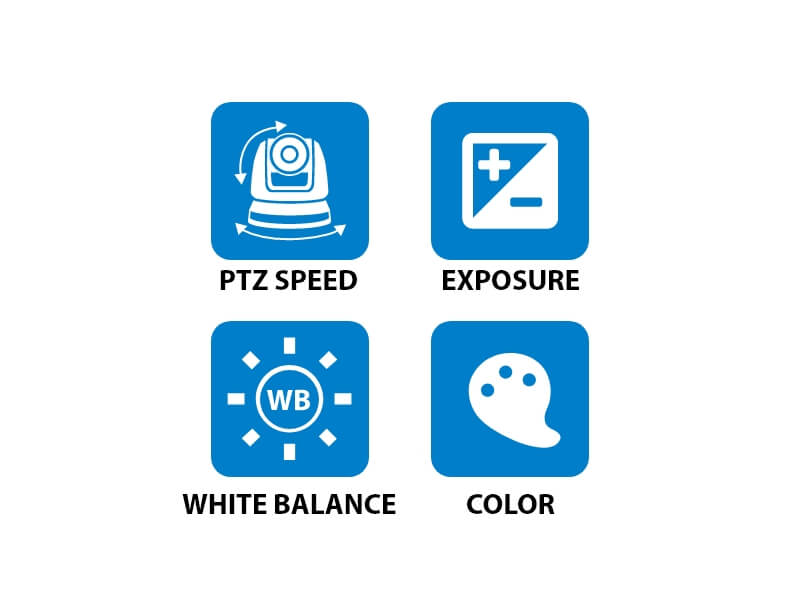
고급 이미지 설정
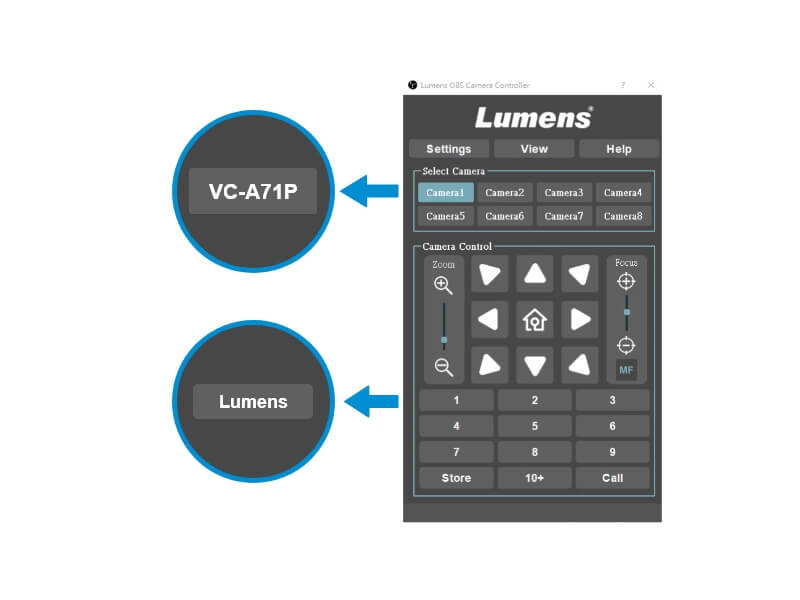
프리셋 씬 이름 변경
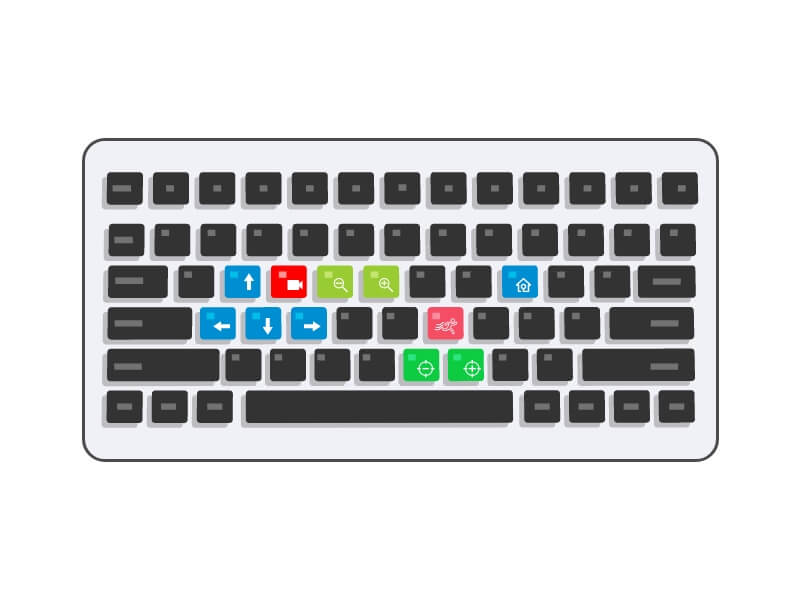
키보드 단축키 제어
카메라 조작

게임 쇼
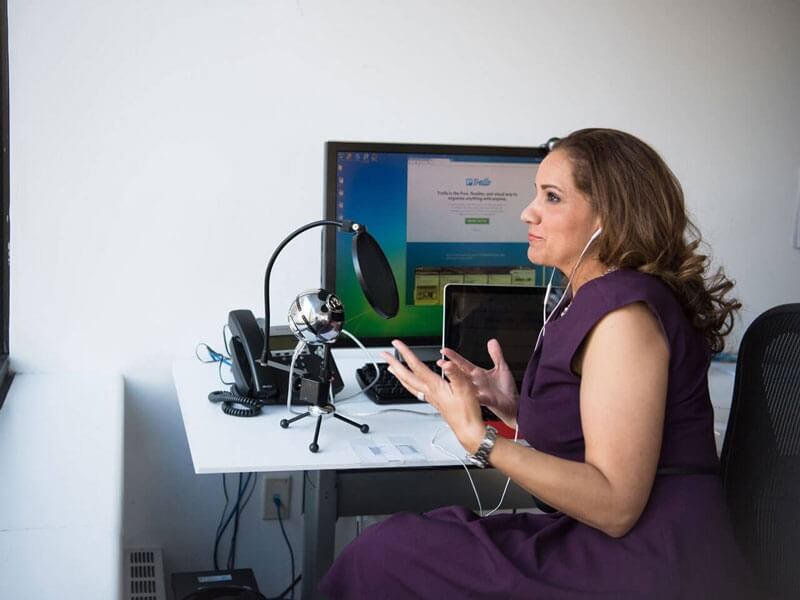
팟캐스터
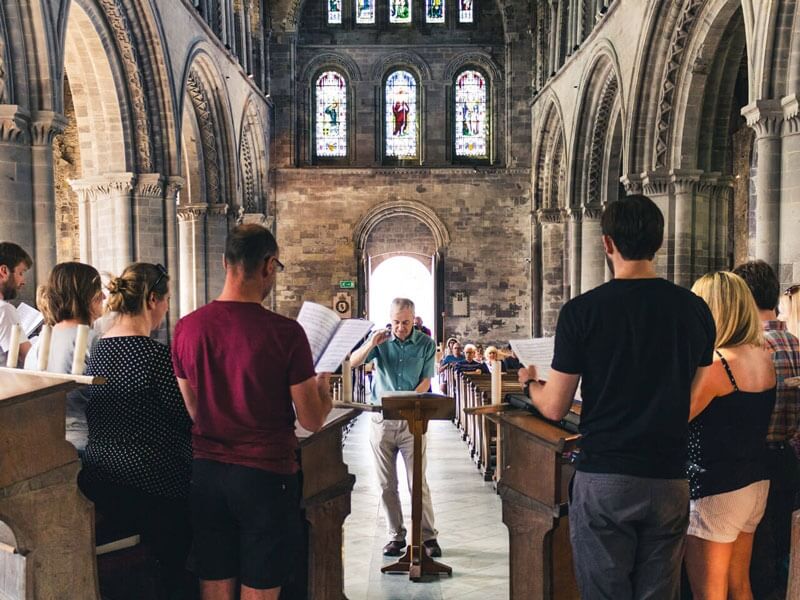
종교 예배
호환 제품
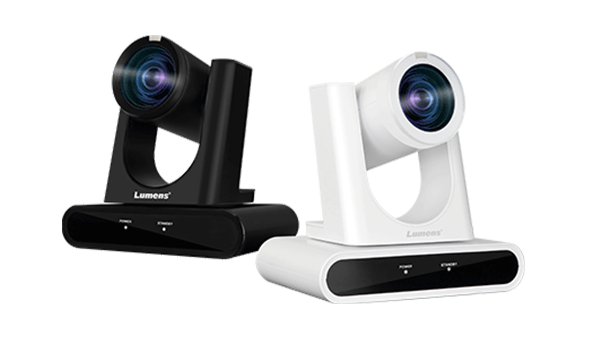
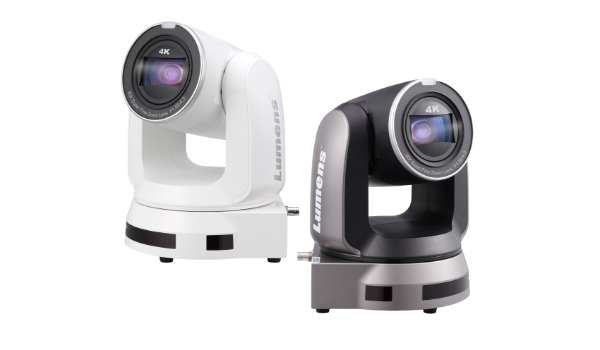
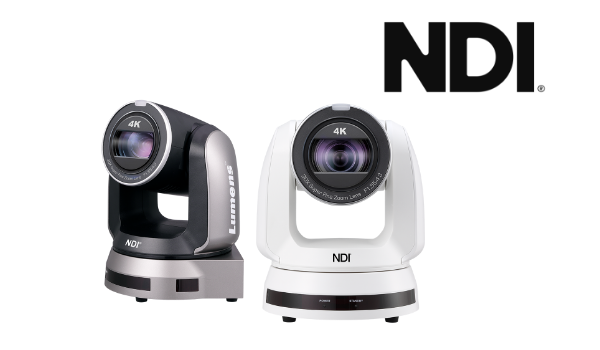
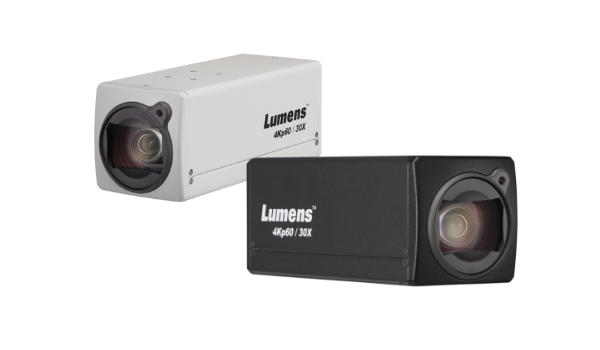
*Lumens OBS 플러그인은 Lumens NDI 카메라를 자동 발견할 수 없습니다. IP 주소를 통해 Lumens NDI 모델을 수동으로 추가해 주세요.